-
Zoho CRM
Zoho CRM (Customer Relationship Management), Zoho Corporation tarafından geliştirilen bir bulut tabanlı müşteri ilişkileri yönetimi (CRM) platformudur. CRM, bir şirketin müşterileriyle olan etkileşimlerini izlemesine, yönetmesine ve geliştirmesine yardımcı olan bir yazılım aracıdır.Zoho CRM, satış, pazarlama ve müşteri hizmetleri gibi farklı iş alanlarındaki faaliyetleri destekleyen bir dizi özelliğe sahiptir. Şirketler, Zoho CRM’i kullanarak potansiyel müşterileri yönetebilir, satış fırsatlarını izleyebilir, teklifler oluşturabilir, müşteri taleplerini yönetebilir, pazarlama kampanyalarını takip edebilir ve müşteri destek süreçlerini yönetebilirler.
Zoho CRM’in ana özellikleri arasında aşağıdakiler bulunur:
- Satış yönetimi: Potansiyel müşteri yönetimi, satış fırsatlarının izlenmesi, tekliflerin oluşturulması ve satış hunisinin yönetimi gibi satış süreçlerini destekler.
- Müşteri hizmetleri: Müşteri taleplerinin izlenmesi, müşteri destek biletlerinin yönetimi ve müşteri memnuniyeti ölçümlerini takip etme gibi müşteri hizmetleri süreçlerini kolaylaştırır.
- Pazarlama otomasyonu: Pazarlama kampanyalarının yönetimi, e-posta pazarlama, sosyal medya entegrasyonu ve müşteri etkileşimlerinin analizi gibi pazarlama faaliyetlerini destekler.
- Analitik ve raporlama: Satış performansı, müşteri etkileşimleri ve pazarlama verileri gibi bilgilere dayalı analitik ve raporlama özellikleri sunar.
Zoho CRM, kullanıcı dostu bir arayüze sahip olup, küçük, orta ve büyük ölçekli işletmelere uygun fiyatlı bir CRM çözümü sunar. Ayrıca Zoho’nun diğer ürünleri ve hizmetleriyle entegre çalışabilir, böylece iş süreçlerinizi daha verimli bir şekilde yönetebilirsiniz.
-
Zoho Desk Kullanıcı Portalı ile Müşteri Deneyimini Artırın
Zoho Desk Kullanıcı Portali, müşterilerin destek taleplerini yönetebileceği, kendi sorularına yanıt bulabileceği ve şirketinizle etkileşim kurabileceği self-servis bir destek platformudur. Bu portal, müşteri deneyimini iyileştirmek ve destek ekibinin iş yükünü azaltmak için tasarlanmıştır.
Zoho Desk Kullanıcı Portalinin Özellikleri
1. Destek Taleplerini Yönetme
- Müşteriler, destek ekibine bilet (ticket) oluşturarak yardım talep edebilir.
- Açılan taleplerin durumunu ve ilerleme sürecini portal üzerinden takip edebilirler.
2. Bilgi Bankası ve SSS (Sıkça Sorulan Sorular)
- Müşteriler, destek ekibiyle iletişime geçmeden önce bilgi tabanındaki makalelere, kılavuzlara ve SSS’lere erişebilir.
- Bu özellik, sıkça sorulan soruların self-servis şekilde çözülmesini sağlar.
3. Topluluk ve Forum Desteği
- Kullanıcılar, topluluk forumlarında sorular sorabilir ve diğer müşterilerle bilgi paylaşabilir.
- Bu, müşteri etkileşimini artırır ve kullanıcıların birbirine destek olmasını sağlar.
4. Çoklu Oturum Açma Seçenekleri (SSO)
- Kullanıcılar, portalde Google, Facebook veya şirket içi kimlik doğrulama sistemleri ile giriş yapabilir.
- Bu sayede kullanıcıların giriş yapma süreci kolaylaşır.
5. Özelleştirilebilir Arayüz
- Portalın tasarımı ve renkleri şirket kimliğine uygun şekilde özelleştirilebilir.
- Logo, marka renkleri ve özel alanlar ekleyerek müşteri deneyimi kişiselleştirilebilir.
Zoho Desk Kullanıcı Portalinin Avantajları
✅ Müşteri Memnuniyetini Artırır → Kullanıcılar destek ekibine ihtiyaç duymadan hızlıca çözüme ulaşabilir.
✅ Destek Ekibinin İş Yükünü Azaltır → Tekrarlayan sorular bilgi bankası sayesinde azaltılır.
✅ Özelleştirilebilir ve Entegrasyon Desteği Sunar → İşletmenizin ihtiyaçlarına göre özelleştirme yapılabilir.
✅ Güvenli ve Kolay Erişim Sağlar → Kullanıcı dostu ve güvenli bir giriş sistemi sunar.
Zoho Desk Kullanıcı Portaline Nasıl Erişilir?
Zoho Desk Kullanıcı Portaline erişmek için:
- Zoho Desk Yönetici Paneline girin.
- Kurulum (Setup) → Kanallar (Channels) → Yardım Merkezi (Help Center) sekmesine gidin.
- Portalı etkinleştirin ve müşterileriniz için erişim ayarlarını yapılandırın.
📌 Not: Portalınızı özel bir alan adıyla (örneğin, support.sirketiniz.com) yapılandırabilirsiniz.
Sonuç
Zoho Desk Kullanıcı Portali, işletmelerin müşteri desteğini daha verimli yönetmesini sağlayan güçlü bir çözümdür. Özelleştirilebilir, kullanıcı dostu ve self-servis desteği sunan bu portal, müşteri memnuniyetini artırarak destek ekibinizin daha stratejik işlere odaklanmasına yardımcı olur. 🚀
-
Zoho CRM’de Yinelenen Kayıtları Nasıl Yönetirsiniz?
Zoho CRM, zamanla yinelenen müşteri kayıtlarının oluşmasını önlemek ve mevcut tekrar eden kayıtları yönetmek için çeşitli araçlar sunar. Bu makalede, Zoho CRM’de çift müşteri kayıtlarını (duplicate records) nasıl tespit edip birleştirebileceğinizi adım adım anlatacağız.
1. Zoho CRM’de Yinelenen Kayıtlar Neden Oluşur?
Yinelenen müşteri kayıtları genellikle şu durumlarda ortaya çıkar:
- Manuel veri girişi: Farklı ekip üyeleri aynı müşteriyi birden fazla kez kaydedebilir.
- Web formları ve entegrasyonlar: Zoho CRM’e dış sistemlerden gelen veriler mükerrer kayıt oluşturabilir.
- Toplu veri içe aktarma (Import işlemi): CSV dosyası veya başka kaynaklardan veri aktarırken aynı müşteri bilgileri tekrarlanabilir.
2. Zoho CRM’de Yinelenen Kayıtları Tespit Etme
Zoho CRM, yinelenen kayıtları tespit etmek için “Find & Merge Duplicates” (Kopyaları Bul ve Birleştir) özelliğini sunar.
Adım 1: Yinelenen Kayıtları Manuel Olarak Tespit Etme
- Zoho CRM’e giriş yapın.
- Müşteri Kayıtlarının (Leads, Contacts veya Accounts) olduğu modüle gidin.
- Bir müşteri kaydı açın.
- Sağ üst köşede bulunan “Find & Merge Duplicates” seçeneğine tıklayın.
- CRM, benzer müşteri kayıtlarını E-posta, Telefon Numarası veya Ad-Soyad gibi alanlara göre analiz eder.
- Listelenen sonuçlardan hangi kayıtları birleştireceğinizi seçin.
- “Merge” (Birleştir) butonuna basarak kayıtları tek bir müşteri kaydı haline getirin.
3. Yinelenen Kayıtları Otomatik Olarak Engelleme
Zoho CRM, yeni bir müşteri kaydı oluştururken yinelenen kayıtların girişini Duplicate Check (Kopya Kontrolü) ile önleyebilir.
Adım 1: Modül Ayarlarında Yinelenen Kayıt Kontrolü
- Zoho CRM Ayarlar (Settings) → Data Administration → Duplicate Check sekmesine gidin.
- Leads, Contacts, Accounts gibi modüller için hangi alanlara göre kontrol edileceğini belirleyin (Örn: E-posta, Telefon, Ad-Soyad).
- Kaydı giren kişiye uyarı vermesini veya girişe izin vermemesini sağlayın.
4. Deluge Script Kullanarak Otomatik Birleştirme
Zoho Deluge kullanarak yinelenen kayıtları otomatik olarak tespit edip birleştirebilirsiniz.
Örnek Deluge Script – Çift Kayıtları Otomatik Birleştirme
delugeCopyEdit
duplicateContacts = zoho.crm.searchRecords("Contacts", "(Email:equals:example@email.com)"); if(duplicateContacts.size() > 1) { masterRecord = duplicateContacts.get(0); // İlk kayıt ana kayıt olarak belirlenir. for each record in duplicateContacts { if(record.get("id") != masterRecord.get("id")) { // Yinelenen kayıttaki verileri ana kayda aktarma if(record.get("Phone") != null && masterRecord.get("Phone") == null) { masterRecord.put("Phone", record.get("Phone")); } // Yinelenen kaydı silme deleted = zoho.crm.deleteRecord("Contacts", record.get("id")); } } // Güncellenmiş ana kaydı kaydet updatedMaster = zoho.crm.updateRecord("Contacts", masterRecord.get("id"), masterRecord); info "Duplicate records merged successfully!"; } else { info "No duplicate records found!"; }
5. Sonuç
Zoho CRM’de yinelenen müşteri kayıtlarını yönetmek için hem manuel hem de otomatik yöntemler mevcuttur:
-
Zoho Deluge ile Lead Kartına Not Ekleme
Zoho Deluge kullanarak Lead (Müşteri Adayı) kartına not eklemek için aşağıdaki kodu kullanabilirsiniz.
Zoho Deluge Örnek Kodu
delugeCopyEdit
// Not eklemek istediğiniz Lead'in ID'sini belirtin leadId = "1234567890123456789"; // Örnek Lead ID // Not içeriğini oluşturun noteData = Map(); noteData.put("Note_Title", "Müşteri Görüşmesi Notu"); noteData.put("Note_Content", "Müşteri ile yapılan görüşmede fiyat konusunda esneklik talep etti."); noteData.put("Parent_Id", leadId); noteData.put("se_module", "Leads"); // Lead modülüne ekleneceğini belirtiyoruz // Notu Zoho CRM'e ekleyin createdNote = zoho.crm.createRecord("Notes", noteData); if(createdNote.containKey("id")) { info "Not başarıyla Lead kartına eklendi!"; } else { info "Not eklenirken hata oluştu!"; }
Kod Açıklaması
- Lead ID Belirleme:
leadIddeğişkeni ile hangi müşteri adayına not ekleyeceğimizi belirliyoruz. - Not İçeriği Oluşturma:
Note_Title: Notun başlığıNote_Content: Notun içeriğiParent_Id: Notun hangi kayda ekleneceğini belirtiyor (Lead ID)se_module: “Leads” olarak ayarlanır, böylece not doğru modüle eklenir.
- Zoho CRM’e Not Ekleme:
zoho.crm.createRecord("Notes", noteData);komutu kullanılarak not oluşturulur.- Eğer başarıyla eklenirse “Not başarıyla Lead kartına eklendi!” mesajı gösterilir.
Kullanım Senaryosu
- Satış temsilcileri müşteriyle yaptıkları görüşmelerin özetini Lead kartına ekleyebilir.
- Müşteri takibi için önemli detaylar saklanabilir.
- Otomatik iş akışları içinde bu kod çalıştırılarak belirli durumlarda not eklenebilir.
- Lead ID Belirleme:
-
Zoho CRM Blueprint Nedir?
Zoho CRM’deki Blueprint, işletmelerin satış süreçlerini tanımlamalarına, standart hale getirmelerine ve otomatikleştirmelerine olanak tanıyan güçlü bir iş akışı yönetim aracıdır. Satış ekibinin belirli kurallara uyarak işlemleri tamamlamasını sağlar ve her adımın izlenebilir olmasını garanti eder.
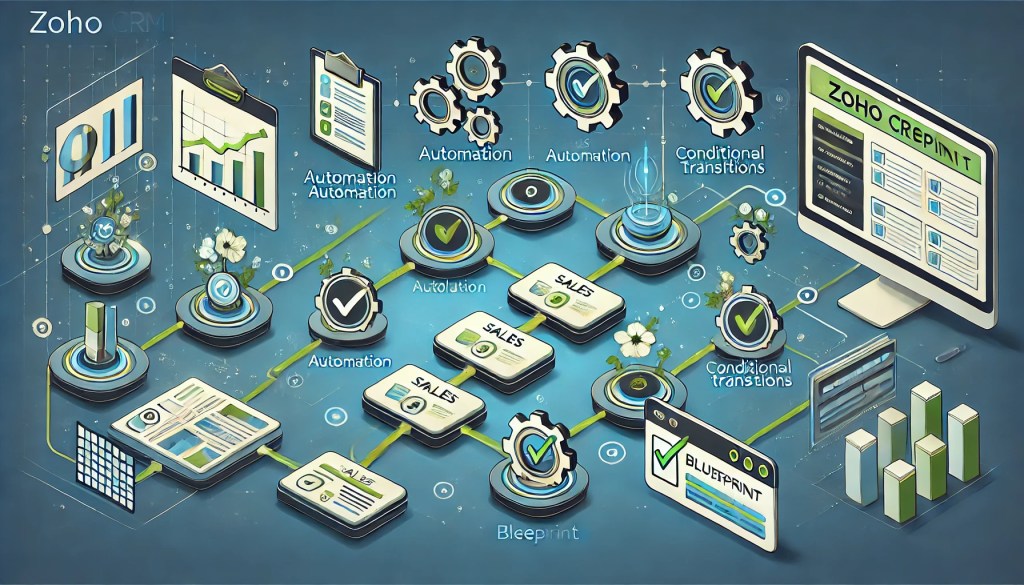
Zoho CRM Blueprint’in Avantajları
- Süreç Otomasyonu: İş akışınızı dijitalleştirerek ekibinizin tutarlı bir şekilde çalışmasını sağlar.
- Standartlaşmış Satış Süreci: Tüm ekip üyeleri belirlenen süreçleri takip eder, böylece hatalar ve düzensizlikler azalır.
- Koşullu Geçişler: Belirli kriterler karşılanmadan bir sonraki adıma geçilmesini engelleyerek süreç kontrolünü sağlar.
- Zorunlu Alanlar ve İşlemler: Kullanıcıların belirli bilgileri girmeden ilerlemesini engelleyerek eksiksiz veri girişini sağlar.
- Gerçek Zamanlı İzleme: Sürecin hangi aşamada olduğunu anlık olarak takip edebilirsiniz.
Zoho CRM Blueprint Nasıl Çalışır?
1. Blueprint Tasarlama
Zoho CRM’de Blueprint oluştururken aşağıdaki bileşenleri tanımlarsınız:
- Giriş Kriterleri: Blueprint’in hangi kayıtlar için çalışacağını belirler (örneğin, “Teklif Verildi” durumundaki Potansiyel müşteriler).
- Durumlar (Stages): Satış sürecinde geçilmesi gereken aşamalar (örneğin, “İlk Görüşme”, “Demo Sunumu”, “Teklif Onayı”).
- Geçişler (Transitions): Bir aşamadan diğerine geçiş yaparken izlenmesi gereken kurallar ve zorunlu bilgiler.
- Otomasyon (Actions): Her aşama tamamlandığında otomatik e-posta gönderme, görev atama veya CRM içinde bir güncelleme yapma gibi işlemler.
Zoho CRM Blueprint Kullanım Senaryoları
- Satış Süreci Yönetimi
- Müşteri adaylarını belirli aşamalardan geçerek satış sürecine yönlendirmek.
- Örneğin: “İlk Temas” → “Teklif Sunumu” → “Pazarlık” → “Satış Kapandı”
- Müşteri Onboarding Süreci
- Yeni müşterilerin belirlenen adımları tamamlayarak sisteme dahil edilmesini sağlamak.
- Örneğin: “Müşteri Kaydı” → “Doküman Yükleme” → “Onay” → “Hizmet Başladı”
- Destek Talebi Yönetimi
- Müşteri destek süreçlerini takip etmek.
- Örneğin: “Talep Alındı” → “İnceleniyor” → “Çözüldü” → “Kapatıldı”
Sonuç
Zoho CRM Blueprint, iş süreçlerinizi otomatikleştirerek ve standart hale getirerek ekibinizin daha verimli çalışmasını sağlar. Hem satış süreçlerinde hem de müşteri destek işlemlerinde esneklik ve kontrol sunar.
-
Zoho Deluge ile Lead’ten Contact’a Dönüşüm
Zoho Deluge kullanarak Lead (Müşteri Adayı) -> Contact (Kişi) dönüşümü işlemi için bir örnek kod aşağıda verilmiştir.
Bu kod, belirli bir Lead’in (Müşteri Adayı) Contact (Kişi) olarak dönüştürülmesini sağlar.
Örnek Zoho Deluge Script
delugeCopyEdit
leadId = "1234567890123456789"; // Dönüştürülecek Lead ID'si leadData = zoho.crm.getRecordById("Leads", leadId); // Lead bilgilerini al if(leadData.isEmpty() == false) { // Yeni Contact oluştur contactData = Map(); contactData.put("First_Name", leadData.get("First_Name")); contactData.put("Last_Name", leadData.get("Last_Name")); contactData.put("Email", leadData.get("Email")); contactData.put("Phone", leadData.get("Phone")); contactData.put("Company", leadData.get("Company")); // Contact kaydı oluştur createdContact = zoho.crm.createRecord("Contacts", contactData); if(createdContact.containKey("id")) { // Lead'i kapat (Convert işlemi tamamlandı olarak işaretle) updateData = Map(); updateData.put("Lead_Status", "Converted"); // Lead Status alanı değiştiriliyor updateLead = zoho.crm.updateRecord("Leads", leadId, updateData); info "Lead başarıyla Contact'a dönüştürüldü!"; } else { info "Contact oluşturulamadı!"; } } else { info "Geçersiz Lead ID!"; }Kod Açıklaması:
- Lead Bilgilerini Alma:
zoho.crm.getRecordById("Leads", leadId);ile belirli bir müşteri adayının bilgileri alınır. - Yeni Contact Kaydı Oluşturma:
Lead’deki bilgileriContactsmodülüne uygun hale getirerek yeni bir Contact kaydı oluştururuz. - Lead’i Dönüştürme (Convert Etme):
- Yeni Contact başarıyla oluşturulursa, Lead’in
Lead_Statusalanı"Converted"olarak güncellenir. - Böylece müşteri adayı Contact olarak kaydedilmiş olur.
- Yeni Contact başarıyla oluşturulursa, Lead’in
Bu kodu Zoho CRM iş akışlarına, Blueprint veya Custom Function olarak entegre edebilirsiniz.
- Lead Bilgilerini Alma:
-
Zoho CRM ve Desk Entegrasyonu ile Verimliliği Artırın

Zoho CRM ve Zoho Desk entegrasyonu, satış ve müşteri destek ekiplerinin birlikte daha verimli çalışmasını sağlamak için tasarlanmış güçlü bir bağdır. Bu entegrasyon, müşteri ilişkileri yönetimi (CRM) ile müşteri destek sistemi (Desk) arasında doğrudan bağlantı kurarak müşteri deneyimini iyileştirir ve iş süreçlerini optimize eder.
Zoho CRM ve Zoho Desk Entegrasyonunun Avantajları
- Müşteri Verilerine Kolay Erişim:
- Zoho Desk’teki müşteri taleplerine (ticket) ilişkin bilgiler, Zoho CRM üzerinden görüntülenebilir.
- CRM’de müşteri geçmişi, satın alma bilgileri ve fırsatlar Desk platformunda kolayca erişilebilir hale gelir.
- İki Yönlü Veri Senkronizasyonu:
- CRM ve Desk arasında veri çift yönlü olarak güncellenir.
- Bir müşteri Desk üzerinden destek alırken, ilgili iletişim ve hesap CRM’de otomatik olarak güncellenir.
- Satış ve Destek Ekiplerinin İş Birliği:
- Satış ekibi, destek taleplerini görüntüleyerek müşteri memnuniyetine yönelik stratejiler oluşturabilir.
- Destek ekibi, satış fırsatlarına ve müşteri bilgilerine erişerek daha kişiselleştirilmiş destek sunabilir.
- Raporlama ve Performans Takibi:
- Entegrasyon ile satış ve destek performansını birlikte analiz eden kapsamlı raporlar oluşturulabilir.
Entegrasyon Özellikleri
- Destek Taleplerinin CRM’de Görüntülenmesi: Her bir müşteri kaydına bağlı destek talepleri görünür.
- Otomatik Bilet Yaratma: CRM’de belirli aksiyonlarla (örneğin düşük müşteri memnuniyeti) Desk’te otomatik ticket oluşturulabilir.
- Satış ve Destek Raporları: Tüm müşteri yolculuğu tek bir platform üzerinden analiz edilir.
Entegrasyon Adımları
- Zoho CRM ve Zoho Desk Hesaplarını Bağlayın:
- Zoho CRM’de Ayarlar > Entegrasyonlar > Zoho Apps yolunu izleyerek Zoho Desk’i bağlayın.
- Otomasyon Kuralları Oluşturun:
- Her iki sistemde de iş akışları ve tetikleyiciler tanımlayın.
- Kullanıcı Rolleri ve İzinleri Yönetme:
- Destek ve satış ekiplerinin doğru verilere erişimini sağlayın.
- Müşteri Verilerine Kolay Erişim:
-
Ticket Bildirim Sürecindeki Önemli Adımlar
Ticket Bildirim Süreci Adımları

- Ticket Oluşturma:
- Müşteri, destek ekibine bir talep gönderir.
- Bildirim kanalları: E-posta, web formu, telefon, sosyal medya veya canlı sohbet.
- Otomatik Bildirim:
- Müşteriye ticket oluşturulduğuna dair otomatik bir onay e-postası gönderilir.
- Destek ekibine yeni bir talep geldiğine dair bildirim yapılır.
- Atama ve Kategorize Etme:
- Ticket, ilgili departmana veya temsilciye atanır.
- Öncelik düzeyi ve kategori belirlenir (örn: Teknik Destek, Faturalama).
- Çözüm Üzerinde Çalışma:
- Destek temsilcisi, müşterinin sorununu analiz eder ve çözüm sunar.
- Gerektiğinde birden fazla adım veya ekip içi iş birliği gerekebilir.
- Müşteri İletişimi:
- Müşteri ile düzenli olarak iletişim kurulur.
- Ticket durum değişiklikleri hakkında bilgilendirme yapılır.
- Sonuçlandırma ve Kapatma:
- Sorun çözüldüğünde ticket kapatılır.
- Çözüm süresi, müşteri memnuniyeti ve çözüm kalitesi kayıt altına alınır.
- Geri Bildirim ve Değerlendirme:
- Müşteriden süreç hakkında geri bildirim istenir.
- Analiz için raporlar oluşturulur.
Ticket Bildirim Süreci Diyagramı
- Başlangıç: Ticket Oluşturma
- Bildirim: Müşteri ve temsilci bilgilendirilir.
- Kategorize Etme ve Atama
- İşleme Alma: Çözüm sağlanır.
- Müşteri Geri Bildirimi ve Takip
- Kapatma veya Escalation (Yönlendirme)
- Ticket Oluşturma:
-
Zoho CRM Rapor Türleri ve Faydaları
Zoho CRM Raporlar, satış, pazarlama ve müşteri hizmetleri gibi kritik iş süreçlerini analiz etmek ve performansı ölçmek için kullanılan güçlü bir analiz aracıdır. CRM’de bulunan verileri anlamlı ve özelleştirilebilir raporlara dönüştürerek daha iyi kararlar almanızı sağlar.
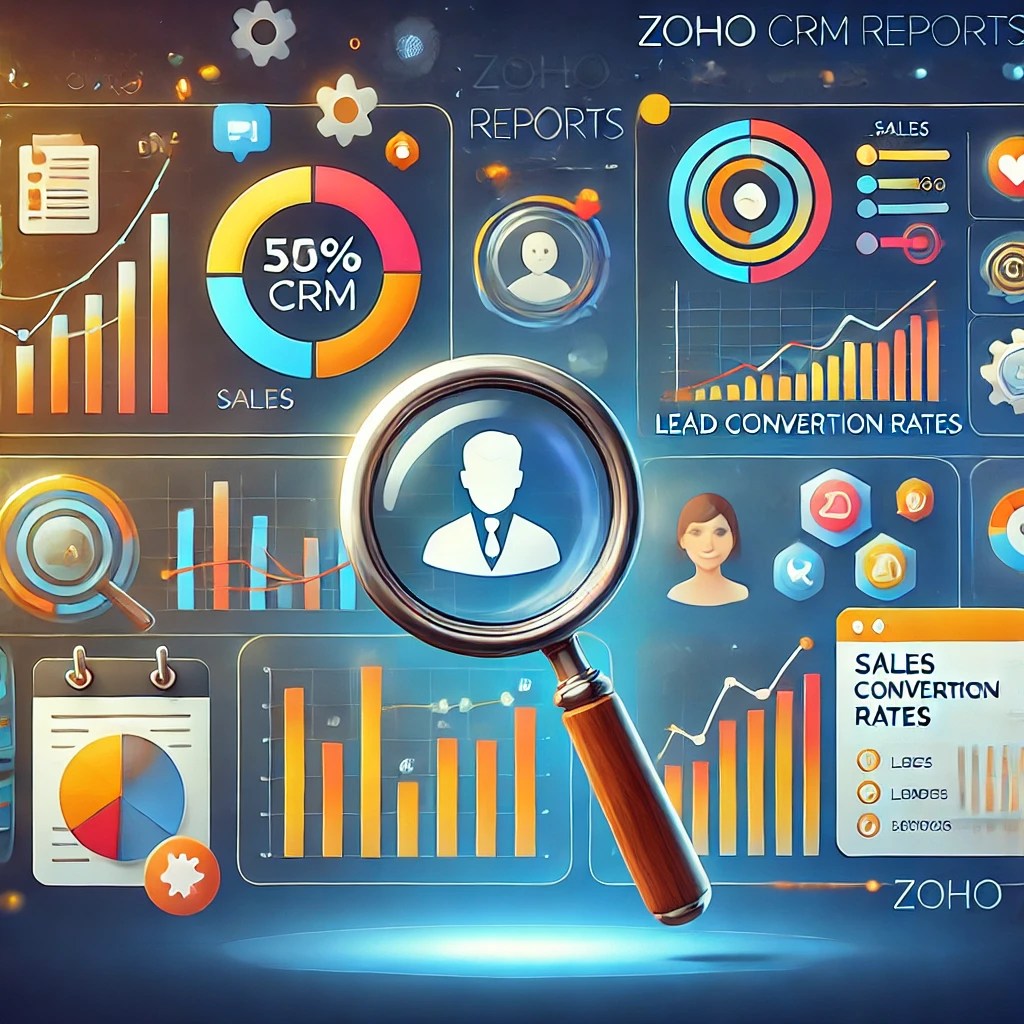
Zoho CRM Rapor Türleri
- Standart Raporlar:
- Zoho CRM, başlangıç için kullanabileceğiniz önceden tanımlanmış birçok rapor sunar.
- Örnekler:
- Satış Performansı
- Aylık Müşteri Adayı Kazanımı
- Kapalı Kazanılan Fırsatlar
- Özelleştirilmiş Raporlar:
- Kendi özel ihtiyaçlarınıza göre raporlar oluşturabilirsiniz.
- Özelleştirilmiş filtreler, sütunlar ve grafiklerle daha detaylı analizler yapabilirsiniz.
Zoho CRM Rapor Oluşturma
- Raporlar Modülüne Gidin:
- Zoho CRM’de sol menüden Raporlar sekmesini açın.
- Yeni Rapor Oluşturun:
- Yeni Rapor düğmesine tıklayın.
- Hangi modülle ilgili rapor oluşturmak istediğinizi seçin (Müşteri Adayları, İletişimler, Fırsatlar, vb.).
- Rapor Türünü Belirleyin:
- Tablo, Özet veya Matris Raporu seçeneklerinden birini seçin.
- Alanları ve Filtreleri Seçin:
- Raporun sütunlarını ve verileri filtreleyecek koşulları belirleyin.
- Gruplandırma ve Toplama:
- Verilerinizi belirli bir alana göre gruplayın (örneğin, ülkeye veya satış temsilcisine göre).
- Toplam satış, ortalama değer gibi hesaplamalar yapın.
- Görsel Grafik Ekleme:
- Raporlarınıza grafik ve diyagramlar ekleyerek daha görsel analiz yapabilirsiniz.
Zoho CRM Rapor Özellikleri
- Filtreler: Belirli kriterlere göre veri daraltmak için kullanılır.
- Grafikler ve Diyagramlar: Satış eğilimlerini veya performans metriklerini görselleştirin.
- Planlanmış Raporlar: Belirli aralıklarla otomatik olarak raporları oluşturup e-posta ile gönderebilirsiniz.
Zoho CRM Raporların Faydaları
- Veri Temelli Karar Verme: Satış ekiplerinin performansını izleyerek stratejik kararlar alın.
- Trend Analizi: Pazarlama kampanyalarının etkinliğini ölçün ve müşteri eğilimlerini analiz edin.
- Kapsamlı Performans İzleme: Bireysel ve ekip düzeyinde hedefleri takip edin.
- Standart Raporlar:
-
Zoho CRM İle E-posta İletim Yolları
Zoho CRM’de Email İletim Yolları, müşteri iletişimini yönetmek ve satış sürecinde e-posta gönderimlerini takip etmek için kullanılan özelliklerdir. E-posta entegrasyonu sayesinde Zoho CRM, gönderilen ve alınan e-postaları kaydederek müşteri ilişkilerini daha verimli bir şekilde yönetmenize olanak tanır.
Zoho CRM’de Email İletim Yolları
1. IMAP ve POP Entegrasyonu
Zoho CRM, dış e-posta sağlayıcılarıyla IMAP veya POP protokolü üzerinden bağlanarak e-postalarınızı senkronize eder.
- IMAP (Tavsiye Edilir): Tüm e-posta klasörlerini senkronize eder, okunma durumu güncel kalır.
- POP: Sadece gelen kutusunu senkronize eder ve tek cihaz kullanımına uygundur.
E-posta Kurulumu:
- Ayarlar > Genel > E-posta yolunu takip edin.
- E-posta hesabınızı ekleyin ve IMAP veya POP ayarlarını yapılandırın.
2. Zoho Mail Add-on
Zoho Mail Add-on, Zoho CRM ile entegre bir e-posta çözümüdür. Bu özellik, e-posta iletişiminizi doğrudan CRM kayıtlarına bağlar ve geçmiş iletişimleri görüntülemenizi sağlar.
3. Otomatik E-posta Şablonları
Otomatik e-posta yanıtları ve düzenli iletişim için önceden hazırlanmış şablonlar kullanabilirsiniz.
- Ayarlar > Otomasyon > E-posta Şablonları sekmesinden şablonlar oluşturun.
- Müşteri adaylarına, fırsatlara veya diğer modüllere bağlı otomatik e-postalar ayarlayın.
4. Mass Emailing (Toplu E-posta)
Birden fazla alıcıya toplu e-posta göndermek için kullanılır. Ancak, Zoho CRM’in günlük gönderim sınırları vardır.
5. Satış Sinyalleri ve E-posta Bildirimleri
- Satış Sinyalleri: E-posta açıldığında, bağlantıya tıklandığında veya yanıt geldiğinde bildirimler alırsınız.
- E-posta İzleme: Gönderilen e-postaların açılma ve tıklanma oranlarını takip edin.
Zoho CRM Email İletim Yolları Kullanmanın Faydaları
- Merkezi İletişim Yönetimi: Tüm e-posta iletişimleri tek bir yerde toplanır.
- Zamandan Tasarruf: Otomasyonlar ve şablonlar sayesinde manuel işlem ihtiyacını azaltır.
- Kapsamlı Analitik: E-posta kampanyaları ve bireysel gönderimlerin performansını ölçebilirsiniz.
-
Zoho CRM İş Akışları (Workflows)
Zoho CRM İş Akışları (Workflows), müşteri ilişkileri yönetimi süreçlerini otomatikleştirmenize olanak tanıyan bir özelliktir. İş akışları, belirli koşullar gerçekleştiğinde CRM sisteminde otomatik olarak eylemler gerçekleştirmenizi sağlar. Bu özellik, manuel işlemleri azaltarak zamandan tasarruf sağlar ve hata riskini en aza indirir.
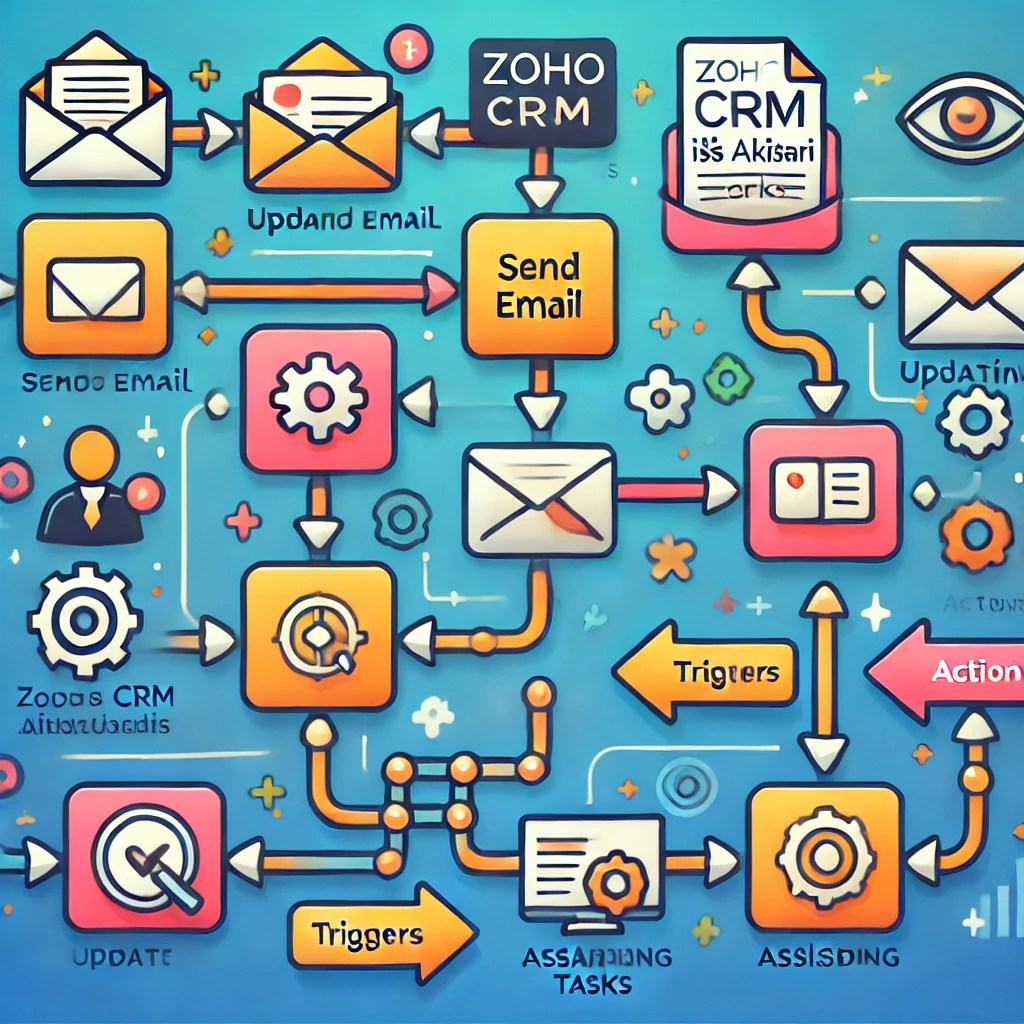
Zoho CRM İş Akışlarının Kullanım Alanları
- Otomatik E-posta Bildirimleri:
- Yeni bir müşteri adayı eklendiğinde otomatik e-posta gönderme.
- Görev Atama:
- Belirli bir duruma gelen bir fırsat için ilgili satış temsilcisine görev atama.
- Alan Güncellemeleri:
- Müşteri adayının durumu değiştiğinde diğer alanları güncelleme.
- Uyarı ve Bildirimler:
- Kritik fırsatlar veya büyük anlaşmalar için yöneticilere bildirim gönderme.
Zoho CRM’de İş Akışı Nasıl Oluşturulur?
- Ayarlar Menüsüne Girin:
- CRM ana sayfasının sağ üst köşesindeki dişli simgesine tıklayın.
- Otomasyon > İş Akışları:
- Otomasyon altında İş Akış Kuralları (Workflow Rules) seçeneğine gidin.
- Yeni İş Akışı Kuralı Oluşturun:
- Hangi modülde iş akışı oluşturmak istediğinizi seçin (Müşteri Adayları, Fırsatlar vb.).
- İş akışı için bir ad ve açıklama belirleyin.
- Koşulları Tanımlayın:
- İş akışının ne zaman tetikleneceğini seçin (kayıt oluşturulduğunda, güncellendiğinde vb.).
- Şartlı ifadeler kullanarak belirli kriterlere göre tetikleyiciler tanımlayın.
- Eylemleri Belirleyin:
- Otomatik yapılacak işlemi seçin:
- E-posta gönderme
- Görev oluşturma
- Alan güncelleme
- Webhook tetikleme
- Gerekirse birden fazla işlem ekleyin.
- Otomatik yapılacak işlemi seçin:
- İş Akışını Etkinleştirin:
- Tüm ayarları yaptıktan sonra iş akışını kaydedin ve etkinleştirin.
Zoho CRM İş Akışı Bileşenleri
- Tetikleyiciler (Triggers):
- İşlemi başlatan olay veya koşullar.
- Koşullar (Conditions):
- İş akışının uygulanacağı özel kriterler.
- Eylemler (Actions):
- Tetiklendiğinde gerçekleştirilecek işlemler (e-posta gönderme, alan değiştirme, vb.).
İş Akışları ile Otomasyonun Avantajları
- Zamandan Tasarruf: Tekrarlayan işleri otomatikleştirerek manuel müdahaleyi azaltır.
- Verimliliği Artırır: İş süreçlerinde hız ve doğruluk sağlar.
- Tutarlılığı Sağlar: Her müşteriye aynı prosedürlerin uygulanmasını garantiler.
- Otomatik E-posta Bildirimleri:
-
Abone Ol
Abone olunmuş
WordPress.com hesabınız var mı? Şimdi oturum açın.
 Anasayfa